Transparenz: Links mit * sind Affiliate-Links. Kaufst du darüber, erhalte ich eine kleine Provision, für dich ändert sich der Preis nicht. Als Amazon-Partner verdiene ich an qualifizierten Verkäufen.
Kurz gesagt: Ein Mini-Monitor ergänzt den Hauptbildschirm um Systemwerte, Dashboards oder Pixel-Art. Es gibt vier Typen: USB-Zweitdisplays, Systemmonitore mit Software wie AIDA64, breite Displays fürs PC-Gehäuse und eigenständige LED- oder ESP32-Displays zum Selberprogrammieren. Entscheidend sind Software, Anschluss und Größe.
Ein Mini-Monitor ist ein kleines Zusatzdisplay am Schreibtisch oder im PC-Gehäuse, das neben dem Hauptbildschirm eigene Inhalte zeigt. Die Displays mit Größenangabe in diesem Ratgeber messen zwischen 1,54 und 9,16 Zoll. Kleine Zusatzdisplays sind das Detail, das ein Setup von „ordentlich“ zu „besonders“ macht. In meiner Liste der Schreibtisch-Gadgets stehen sie ganz oben. Sie zeigen Temperaturen und Auslastung, Pixel-Art, Uhrzeit oder eigene Dashboards, ohne den Hauptmonitor zu belegen. Es gibt dabei vier sehr unterschiedliche Gerätetypen. Hier steht, was sie können, worauf du achten musst und welche bei mir im Einsatz sind.
Die vier Typen im Überblick
| Typ | Was es ist | Wofür |
|---|---|---|
| USB-Zweitdisplay | zusätzlicher kleiner Monitor per USB-C | Dashboards, Systemwerte, eigene Inhalte |
| Systemmonitor mit Software | zeigt CPU, GPU, RAM über eine Software wie AIDA64 | Temperaturen im Blick behalten |
| Display im Gehäuse | breites Panel hinter der Glasscheibe | Show-Effekt für Glasgehäuse |
| LED-Matrix und ESP32-Boards | eigenständige Geräte mit eigener Firmware | Pixel-Art, Bastelprojekte, Smart Home |
Wie funktionieren USB-Zweitdisplays und Systemmonitore?
Ein USB-Zweitdisplay wie das 5,2-Zoll-Modell von TURZX hängt per USB-C am PC und zeigt, was die Software darauf schickt. Die mitgelieferte Software zeigt Systemwerte in fertigen Designs. Systemmonitore wie das Hagibis-Display funktionieren ähnlich, bringen aber zusätzlich einen USB-C-Hub mit. Statt der Hersteller-Software kann AIDA64 laut Hersteller Sensordaten ohne Zusatzprogramm direkt an viele externe LCD-, VFD- und OLED-Displays senden. Mit dem SensorPanel stellst du dir in AIDA64 außerdem ein eigenes Dashboard aus Werten wie CPU- und GPU-Temperaturen, Lüfterdrehzahlen und Spannungen zusammen.
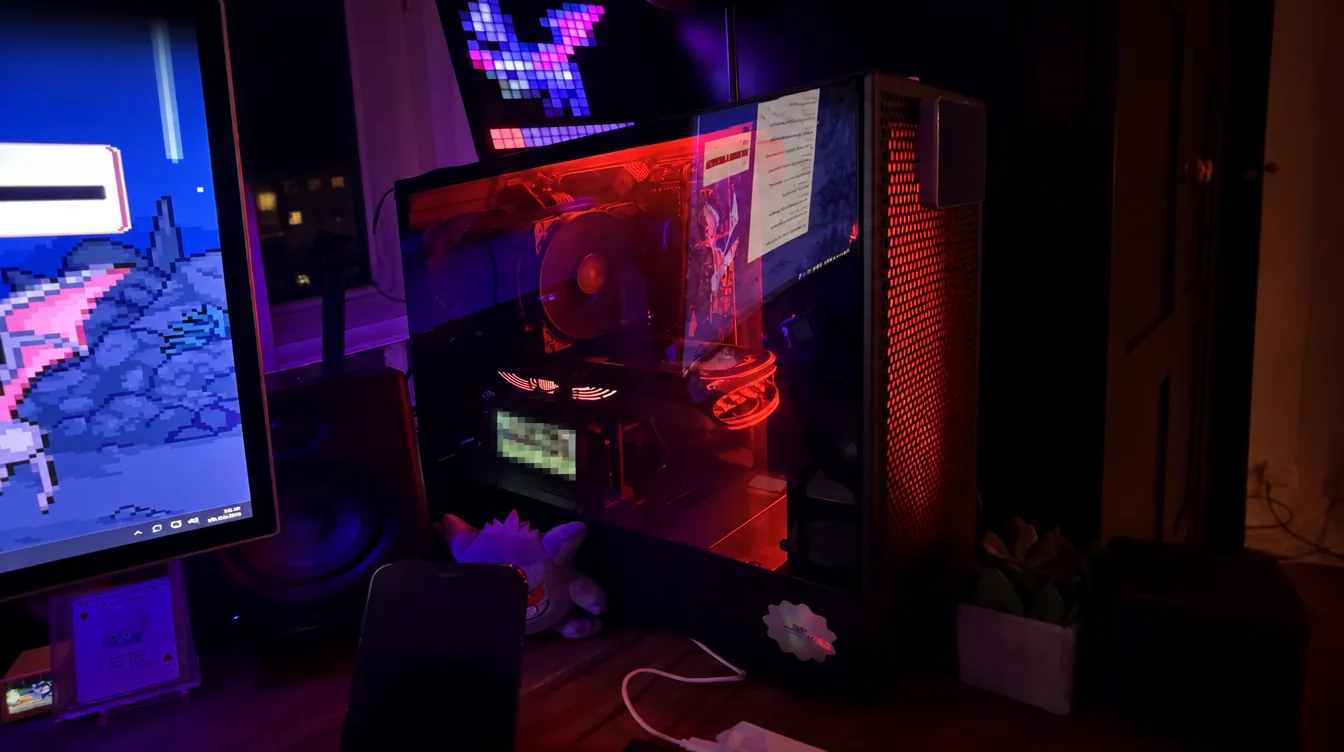
Ein Tipp aus der Praxis: Die Hersteller-Software läuft oft dauerhaft im Hintergrund und kostet mehr Leistung, als man denkt. Bei meinem TURZX habe ich sie deshalb abgeschaltet und spiele mein eigenes Gengar-Dashboard als Video-Stream darauf. Das kostet bei mir nur gut 1 Prozent CPU-Last.
Aus meinem Setup: Diese beiden zeigen bei mir Systemwerte und Dashboards:
TURZX 5,2-Zoll-Zweitdisplay
Bei mir im Einsatz: Mein Mini-Dashboard per USB-C: zeigt Systemwerte und läuft bei mir mit eigenem Gengar-Dashboard.
Gut zu wissen: 5,2 Zoll, 1280 × 720, Anschluss per USB-C (Händlerangaben).
Hagibis 3,5-Zoll-Systemmonitor mit USB-C-Hub
Bei mir im Einsatz: Auslastung von CPU, RAM und Laufwerken im Blick und zusätzliche Anschlüsse in einem Gerät.
Gut zu wissen: 3,5 Zoll IPS, kompatibel mit AIDA64, mit USB-C-Hub (Händlerangaben).
TURZX oder Hagibis: Welcher passt zu dir?
Beide hängen per USB-C am PC und zeigen Systemwerte. Der Unterschied liegt im Format und in der Zusatzfunktion:
| TURZX 5,2 Zoll | Hagibis 3,5 Zoll | |
|---|---|---|
| Display | 5,2 Zoll, 1280 × 720 | 3,5 Zoll, IPS |
| Extra | keins, reines Display | USB-C-Hub mit zusätzlichen Anschlüssen |
| Software | Hersteller-Software, eigene Inhalte möglich | Hersteller-Software, kompatibel mit AIDA64 |
| Passt, wenn | du mehr Platz für ein eigenes Dashboard willst | du am Schreibtisch Anschlüsse brauchst und Systemwerte reichen |
TURZX-Software: meine Erfahrung
Die TURZX-Software zeigt Systemwerte in fertigen Designs und reicht für den Anfang. Bei mir hatte sie aber zwei Haken: Sie startete über eine geplante Aufgabe automatisch mit Windows und belegte das Display exklusiv, solange sie lief, konnte kein anderes Programm darauf zeichnen. Und nachdem ich sie beendet hatte, ruckelte das Bild und wirkte flau, bis ich den PC einmal ohne die Software neu gestartet hatte.
Heute läuft mein Display ganz ohne die Hersteller-Software. Ein kleines Skript setzt mein Gengar-Dashboard aus Video und Systemwerten zusammen und schickt es als Videostream aufs Display. Das Kodieren übernimmt die Grafikkarte, deshalb kostet das bei mir nur gut 1 Prozent CPU-Last, beim Spielen knapp 2 Prozent. Angeschlossen ist das Display innen an einem freien USB-2.0-Anschluss des Mainboards, so hängt kein Kabel außen am Gehäuse.
So schaltest du die Software ab, wenn sie dich stört:
- In der Windows-Aufgabenplanung die Aufgabe der Hersteller-Software suchen und deaktivieren. Bei mir hieß sie „TempMonitor_8“.
- Den PC neu starten, damit das Display wieder frei ist und sauber läuft.
- Bedenken: Ohne Software zeigt das Display erst einmal nichts. Für eigene Inhalte brauchst du ein Programm, das das Display direkt ansteuert, das ist eher ein Projekt für Bastler.
Was ist ein Mini-Display fürs PC-Gehäuse?
Ein Display fürs PC-Gehäuse ist ein breites Panel mit 9 Zoll und mehr, das innen ans Glas gesetzt wird und Temperaturen oder eigene Bilder zeigt. Achte auf zwei Dinge: Viele brauchen die Software des Herstellers, und der Anschluss läuft über einen internen USB-Header oder ein externes Kabel. Prüfe vorher, ob dein Mainboard einen freien USB-2.0-Header hat. Wenn du dafür ohnehin das Gehäuse öffnest, kannst du eine schwere Grafikkarte gleich mit einer Grafikkarten-Halterung gegen Durchhängen stützen.
Aus meinem Setup: Für das Gehäuse habe ich dieses Panel:
TZMRIT 9,16-Zoll-Display fürs PC-Gehäuse
Bei mir im Einsatz: Zweiter Bildschirm im Gehäuse: zeigt Systemdaten wie Temperaturen und Auslastung und lässt sich frei gestalten.
Gut zu wissen: 9,16 Zoll, 1920 × 480, per USB (9-Pin oder USB-C), Hersteller-Software nötig (Herstellerangaben).
LED-Pixel-Displays
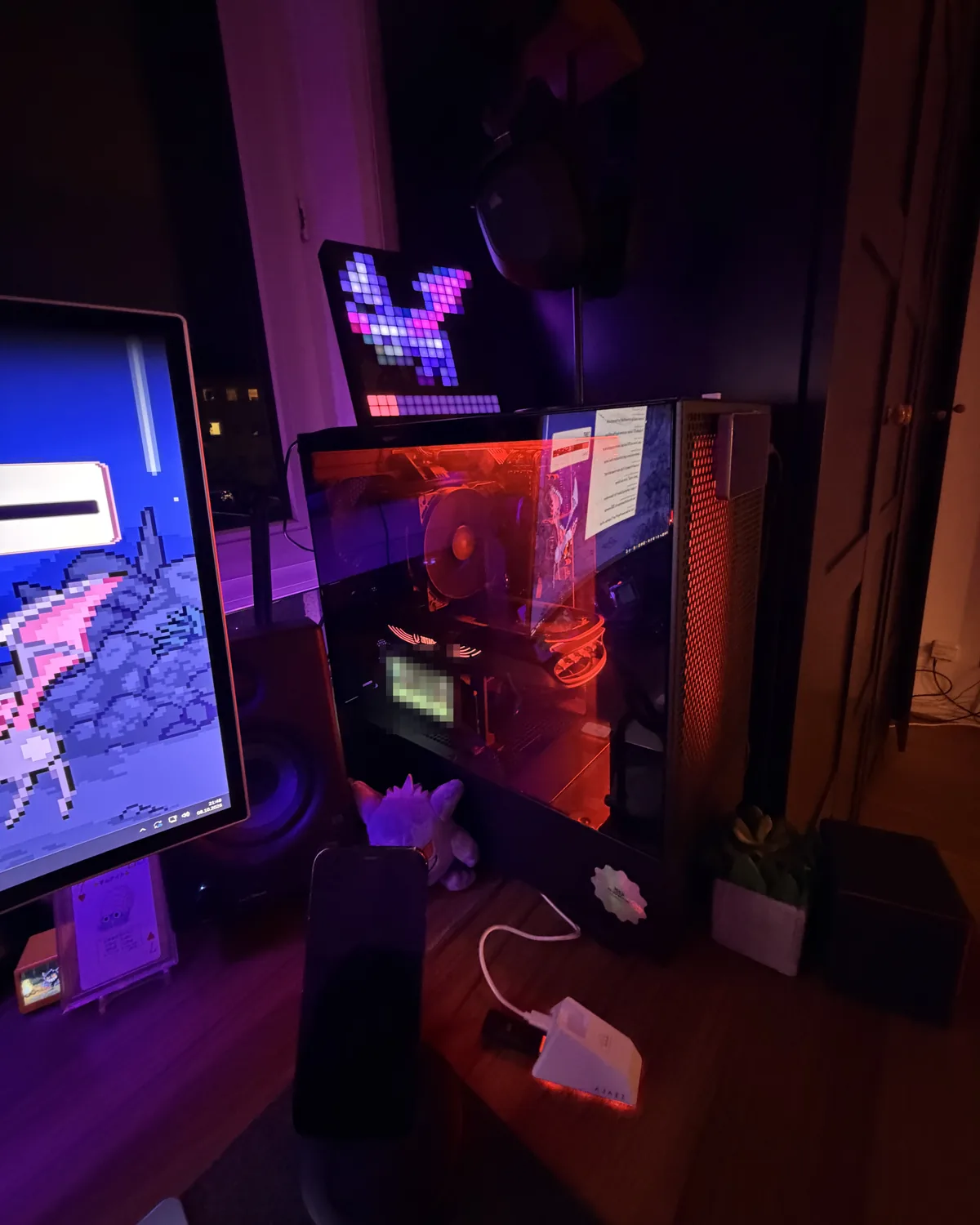
Eine LED-Matrix zeigt Pixel-Art und kleine Animationen und wird per Bluetooth-App gesteuert. Sie braucht keinen PC und ist reine Deko, aber eine sehr wirkungsvolle. Bei mir steht sie oben auf dem PC.
Aus meinem Setup: Mein Pixel-Display:
LED-Pixel-Display (RGB-Matrix)
Bei mir im Einsatz: Das Pixel-Display oben auf meinem PC: zeigt Pixel-Art und Animationen, gesteuert per Bluetooth-App.
Gut zu wissen: RGB-LED-Matrix, Steuerung per Bluetooth-App (Händlerangaben).
ESP32-Boards mit Display: zum Selberbauen
Ein ESP32-Display ist ein Mikrocontroller-Board mit eingebautem Bildschirm. Für Bastler sind vor allem ESP32-S3-Boards spannend: WLAN, Bluetooth, Touchscreen und ein Mikrocontroller, den du mit Arduino oder der Grafikbibliothek LVGL programmierst. Daraus werden Wetterstationen, Smart-Home-Panels, Stream-Anzeigen oder kleine Desk-Roboter. Auch der NerdMiner ist im Kern so ein ESP32-Board mit Display. Eine Besonderheit ist das RLCD: ein reflektierendes Display ohne Hintergrundbeleuchtung, das im hellen Raum gut lesbar ist und für Daueranzeigen kaum Energie braucht.
Aus meinem Setup: Auf meinen ESP32-Boards laufen bei mir die Uhrzeit und der aktuelle Kampf aus meiner Gengar-Produktivitäts-Arena:
ESP32-S3 mit 4,2-Zoll-RLCD
Bei mir im Einsatz: Eins meiner ESP32-Boards für Uhrzeit und Arena-Kampf: reflektierendes Display ohne Hintergrundlicht, ideal für ruhige Daueranzeigen.
Gut zu wissen: ESP32-S3, 4,2-Zoll-RLCD ohne Hintergrundbeleuchtung (Händlerangaben).
ESP32-S3 mit 4-Zoll-Touchscreen (86-Box)
Bei mir im Einsatz: Eins meiner ESP32-Boards für Uhrzeit und Arena-Kampf: programmierbares 4-Zoll-Touch-Panel direkt am Schreibtisch.
Gut zu wissen: ESP32-S3, 4-Zoll-IPS-Touchscreen, WLAN und Bluetooth, für Arduino und LVGL (Händlerangaben).
ESP32-S3 mit 1,54-Zoll-Touchscreen (B50B)
Bei mir im Einsatz: Das kleinste meiner ESP32-Boards für Uhrzeit und Arena-Kampf: winziges Board mit Touch-Display.
Gut zu wissen: ESP32-S3, 1,54-Zoll-Touchscreen (Händlerangaben).
Worauf du beim Kauf achten solltest
- Software: Läuft das Display als normaler Monitor oder nur mit Hersteller-Software? Prüfe, ob die Software für dein Betriebssystem verfügbar ist.
- Anschluss: USB-C extern, interner USB-Header oder eigenständig per Netzteil.
- Auflösung und Größe: Kleine Displays mit hoher Auflösung wirken schärfer, brauchen aber passende Inhalte.
- Bastel-Faktor: ESP32-Boards sind günstig, aber ohne Programmierung nur ein leerer Bildschirm.
Größe, Auflösung und Anschluss der Displays aus meinem Setup im Überblick:
| Display | Typ | Größe | Auflösung | Anschluss |
|---|---|---|---|---|
| TURZX | USB-Zweitdisplay | 5,2 Zoll | 1280 × 720 | USB-C |
| Hagibis | Systemmonitor mit USB-C-Hub | 3,5 Zoll (IPS) | keine Angabe | USB-C |
| TZMRIT | Display im Gehäuse | 9,16 Zoll | 1920 × 480 | USB (9-Pin oder USB-C) |
| ESP32-S3 mit RLCD | ESP32-Board | 4,2 Zoll (RLCD) | keine Angabe | eigenständig, nur Strom |
| ESP32-S3 (86-Box) | ESP32-Board | 4 Zoll (IPS, Touch) | keine Angabe | eigenständig, nur Strom |
| ESP32-S3 (B50B) | ESP32-Board | 1,54 Zoll (Touch) | keine Angabe | eigenständig, nur Strom |
Häufige Fragen
Wie schließe ich einen Mini-Monitor an?
Die meisten kleinen Zweitdisplays laufen per USB-C. Displays im PC-Gehäuse nutzen oft einen internen USB-Header auf dem Mainboard, ESP32- und LED-Displays brauchen nur Strom und laufen eigenständig.
Brauche ich spezielle Software?
Systemmonitore zeigen Werte meist nur über die Hersteller-Software oder Programme wie AIDA64. Prüfe vor dem Kauf, ob die Software für dein Betriebssystem verfügbar ist.
Kostet ein Systemmonitor Leistung?
Die Hersteller-Software läuft im Hintergrund und kann spürbar CPU-Zeit kosten. Ein schlankes eigenes Dashboard braucht deutlich weniger.
Was ist ein ESP32-Display?
Ein Mikrocontroller-Board mit WLAN, Bluetooth und eingebautem Display, das du mit Arduino oder LVGL selbst programmierst, etwa als Wetterstation, Smart-Home-Panel oder Uhr.
Was ist besser, TURZX oder Hagibis?
Das TURZX hat mit 5,2 Zoll und 1280 × 720 mehr Platz für ein eigenes Dashboard. Das Hagibis ist mit 3,5 Zoll kleiner, bringt aber einen USB-C-Hub mit und ist laut Händler mit AIDA64 kompatibel. Wer vor allem Anschlüsse und Systemwerte will, nimmt das Hagibis, wer ein eigenes Dashboard bauen will, das TURZX.
Wie deaktiviere ich die TURZX-Software?
In der Windows-Aufgabenplanung die Aufgabe der Hersteller-Software deaktivieren und den PC neu starten. Bei mir blieb das Bild nach dem Beenden der Software ruckelig, bis ich einmal ohne sie neu gestartet hatte. Ohne Software zeigt das Display allerdings nichts, eigene Inhalte brauchen ein eigenes Programm.
Weiterlesen: 30 coole Schreibtisch-Gadgets · Geschenke für Gamer · NerdMiner: Was der Mini-Miner kann · Schreibtisch-Deko mit Charakter · Alle Gadgets