Transparenz: Links mit * sind Affiliate-Links. Kaufst du darüber, erhalte ich eine kleine Provision, für dich ändert sich der Preis nicht. Als Amazon-Partner verdiene ich an qualifizierten Verkäufen.
Kurz gesagt: Eine Grafikkarten-Halterung stützt eine schwere Grafikkarte von unten, damit sie im Gehäuse nicht durchhängt. Dieses Durchhängen heißt GPU-Sag und belastet den PCIe-Steckplatz. Es gibt Stützstäbe, Halterahmen und die vertikale Montage. Manche Stützen haben zusätzlich ARGB-Licht. Du setzt die Stütze nahe dem Schwerpunkt der Karte an und stellst sie so ein, dass die Karte gerade steht.
Eine Grafikkarten-Halterung ist eine Stütze im PC-Gehäuse, die eine Grafikkarte von unten trägt, damit sie nicht unter ihrem Eigengewicht durchhängt. ASUS legt bestimmten Karten der RTX-4000- und RX-7000-Serie deshalb schon eine Halterung bei. Hier steht, woran du Durchhängen erkennst, welche Stütze passt und wie du sie einbaust. Eine Stütze mit ARGB und eine leuchtende Kabelabdeckung habe ich selbst getestet.
Was ist GPU-Sag?
GPU-Sag heißt, dass eine Grafikkarte im Gehäuse nach unten durchhängt. Sie sitzt nur an einem Ende fest: im PCIe-Steckplatz des Mainboards und an der Slotblende des Gehäuses. Das andere Ende hängt frei. Laut Corsair liegt das Durchhängen meist an Größe und Gewicht der Karte und am Steckplatz, in dem sie sitzt.
Laut ASUS verhindert eine Halterung ein Durchhängen oder Verbiegen durch das Eigengewicht. Einige Mainboards haben verstärkte PCIe-Steckplätze. Die bieten laut Corsair etwas Stabilität, verhindern das Durchhängen aber nicht immer.
Woran erkennst du, dass deine Grafikkarte durchhängt?
Du erkennst es daran, dass das freie Ende der Karte tiefer liegt als das Ende an der Slotblende. So prüfst du es bei ausgeschaltetem PC:
- Blick durchs Seitenfenster: Ist die Karte waagerecht eingebaut, sollte sie parallel zum Gehäuseboden verlaufen. Fällt sie zum freien Ende hin ab, hängt sie durch.
- Abstand messen: Miss den Abstand zwischen Karte und Gehäuseboden oder Netzteilabdeckung an beiden Enden. Ist er am freien Ende kleiner, hängt sie durch.
- Wasserwaage: Eine kleine Wasserwaage an der Kante der Karte zeigt auch leichte Neigungen.
- Slotblende prüfen: Die Karte sollte an der Slotblende mit dem Gehäuse verschraubt sein. ASUS nennt das als ersten Schritt vor dem Einbau der Halterung.
Welche Grafikkarten-Halterung passt zu deinem PC?
Welche Halterung passt, hängt vom Gehäuse und vom Platz unter der Karte ab. Corsair unterscheidet verstellbare und feste Halterungen und nennt die vertikale Montage als weitere Lösung.
| Variante | So hält sie | Passt, wenn | Achte auf |
|---|---|---|---|
| Stützstab | steht auf Gehäuseboden oder Netzteilabdeckung und stützt die Karte von unten | unter der Karte eine flache, stabile Fläche frei ist | verstellbare Höhe; ein Magnetfuß haftet nur auf eisenhaltigem Blech |
| Halterahmen | wird im Gehäuse verschraubt und trägt die Karte an der Unterkante | unter der Karte kein Platz für einen Stab ist | passende Schraubpunkte im Gehäuse |
| Mitgelieferte Stütze | liegt einigen Karten bei, etwa bestimmten ASUS-Modellen | deine Karte eine im Zubehör hat | technische Daten der Karte unter Zubehör |
| Vertikale Montage | Karte steht über ein PCIe-Riser-Kabel senkrecht im Gehäuse | dein Gehäuse eine vertikale Halterung vorsieht | Riser-Kabel nötig; laut Corsair weniger Last auf dem Steckplatz |
| Stütze mit ARGB | Stützstab oder Rahmen mit Beleuchtung | du das Licht im Gehäuse synchron steuern willst | Anschluss an 5-V-ARGB mit 3 Pins |
Wie baust du eine Grafikkarten-Halterung richtig ein?
Du setzt die Stütze nahe dem Schwerpunkt der Karte an und stellst sie so ein, dass die Karte gerade steht. Schalte den PC vorher aus und zieh den Netzstecker. Die Schritte folgen der Anleitung von ASUS für die eigene Halterung und lassen sich auf ähnliche Stützstäbe übertragen:
- Die Grafikkarte einsetzen und an der Slotblende mit dem Gehäuse verschrauben.
- Den Stützpunkt suchen. ASUS nennt eine Stelle nahe dem Schwerpunkt der Karte.
- Die Basis auf eine flache, stabile Stelle des Gehäuses setzen. Ein Magnetfuß haftet an eisenhaltigen Flächen.
- Die Höhe so einstellen, dass die Stütze die Karte gerade trägt und fest am Kühlergehäuse anliegt. Drück die Karte dabei nicht nach oben und nicht gegen die Lüfter.
- Die Stütze festziehen und prüfen, ob sie wackelt oder verrutscht.
Miss danach an beiden Enden noch einmal nach. Die Karte soll gerade stehen und nicht nach oben gebogen sein.
Was musst du bei einer Grafikkarten-Halterung mit ARGB beachten?
Du musst die Beleuchtung an einen 5-V-ARGB-Anschluss mit 3 Pins stecken, nicht an einen 12-V-RGB-Anschluss mit 4 Pins. MSI warnt im Handbuch der MAG-B660M-Mortar-Boards, dass ein 5-V-Streifen am 12-V-Anschluss beschädigt wird. Schalte die Stromversorgung aus, bevor du LED-Teile ansteckst oder abziehst.
Zähl außerdem die LEDs an einem Anschluss zusammen. Für den ARGB-Anschluss dieser Boards nennt MSI bis zu 75 LEDs bei höchstens 3 Ampere, bei 20 Prozent Helligkeit bis zu 200 LEDs. Den Wert für dein Mainboard findest du in dessen Handbuch. Hängen mehrere Teile an einem ARGB-Hub, muss er genug Strom liefern. Laut AsiaHorse braucht reines Weiß dabei den meisten Strom.
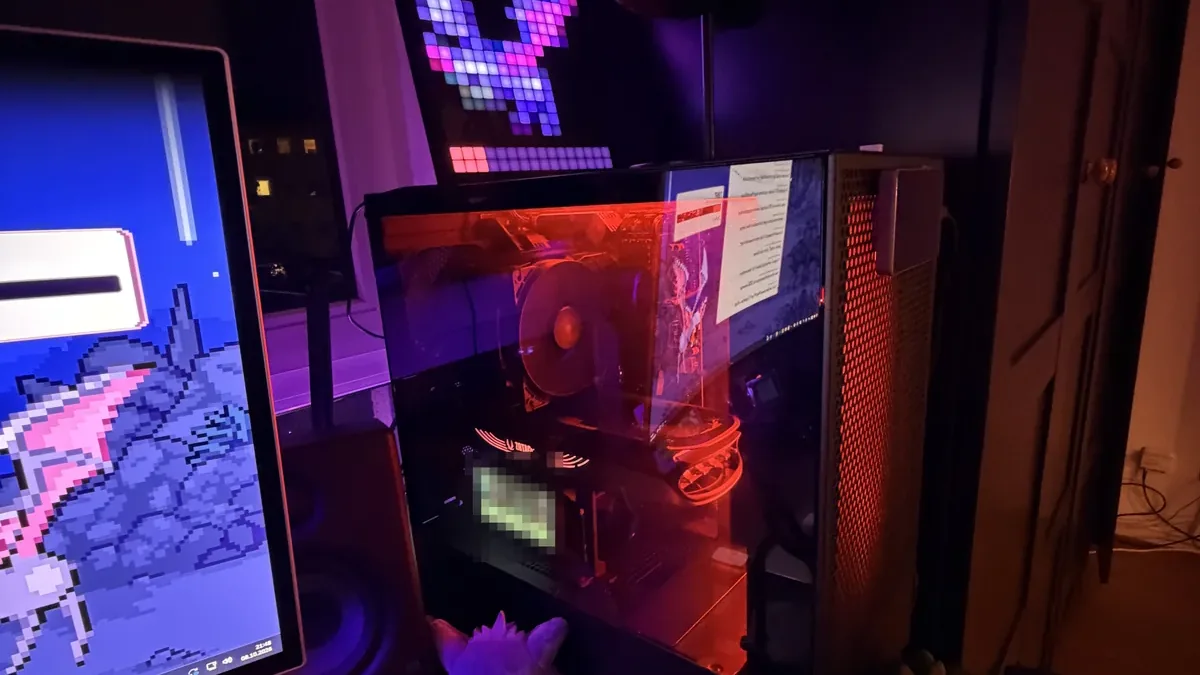
In meinem Gehäuse sitzt ein magnetischer ARGB-Strip mit 3-Pin-Anschluss. Was sonst im PC steckt, steht unter Mein Setup.
Die Grafikkarten-Halterung, die ich getestet habe
Getestet habe ich den Grafikkartenhalter von upHere mit ARGB. Er stützt die schwere Grafikkarte gegen Durchhängen und bringt ARGB-Licht ins Gehäuse.
Laut Hersteller besteht der Fuß aus eloxiertem Aluminium und der Träger aus transparentem Acryl. Der Fuß hält per Magnet ohne Werkzeug, und die Höhe lässt sich verschieben. Der Träger hat ein kratzfestes Silikonpad. Das Licht steuert das Mainboard über einen 5-V-ARGB-Anschluss.
Von mir getestet: Der Grafikkartenhalter mit ARGB:
upHere ARGB-Grafikkartenhalter
Von mir getestet: Stützt die schwere Grafikkarte gegen Durchhängen, mit ARGB-Beleuchtung im Gehäuse.
Passt eine ARGB-Kabelabdeckung zur Grafikkarten-Halterung?
Ja, als Ergänzung: Eine ARGB-Kabelabdeckung läuft wie eine leuchtende Halterung über 5-V-ARGB. Die Karte stützt sie aber nicht. Sie liegt nur als Lichtleiste auf den Stromkabeln von Mainboard und Grafikkarte. Getestet habe ich die Abdeckung von AsiaHorse für das 24-Pin-Kabel und das Grafikkartenkabel. Sie leuchtet synchron über ARGB.
Laut Hersteller passt die Leiste für die Grafikkarte zu 8-Pin-, 2×8-Pin- und 12+4-Pin-Kabeln, nicht aber zu breiteren Kabeln mit 3×8 Pins. Kabelummantelungen und Netzteilkabel liegen nicht bei. Beide Leisten haben zusammen 161 ARGB-LEDs (Herstellerangaben). Betreibst du sie mit einer leuchtenden Stütze an einem Anschluss, prüf die LED-Zahl gegen die Angabe im Mainboard-Handbuch.
Von mir getestet: Die Kabelabdeckung für Mainboard- und Grafikkartenkabel:
AsiaHorse ARGB-Kabelabdeckung für Mainboard und GPU
Von mir getestet: Leuchtende Abdeckung für 24-Pin- und Grafikkartenkabel, synchron per 5V-ARGB.
Ein Display im Gehäuse zeigt Temperaturen und Auslastung an. Welche Typen es gibt, steht im Ratgeber Mini-Monitor fürs PC-Setup. Wie PC, Licht und Tisch bei mir zusammenpassen, zeigt das Gaming-Setup.
Häufige Fragen
Braucht jede Grafikkarte eine Halterung?
Nein. Eine Halterung lohnt sich bei großen, schweren Karten oder wenn die Karte sichtbar durchhängt. ASUS legt bestimmten Modellen der RTX-4000- und RX-7000-Serie schon eine Halterung bei.
Ist GPU-Sag schädlich?
Es kann schaden. Durchhängen belastet den PCIe-Steckplatz, und laut ASUS kann sich die Karte durch ihr Eigengewicht verbiegen. Eine Stütze oder die vertikale Montage verringert diese Last.
Wo setze ich eine Grafikkarten-Stütze an?
Nahe dem Schwerpunkt der Karte, mit festem Kontakt zum Kühlergehäuse. Die Basis steht auf einer flachen, stabilen Fläche im Gehäuse, und die Karte soll danach gerade stehen.
Wo schließe ich eine ARGB-Grafikkarten-Halterung an?
An einen 5-V-ARGB-Anschluss mit 3 Pins auf dem Mainboard oder an einen ARGB-Hub. Nicht an einen 12-V-RGB-Anschluss mit 4 Pins, das beschädigt die LEDs.
Hilft eine vertikale Montage gegen GPU-Sag?
Ja. Laut Corsair verringert die vertikale Montage über ein PCIe-Riser-Kabel die Belastung des Steckplatzes. Dein Gehäuse muss diese Montage aber vorsehen.